Como assistir canais grátis no Google TV
Anúncios
Você quer aproveitar sua Google TV ao máximo sem pagar mensalidades por streaming? A boa notícia é que existem várias formas legítimas de acessar canais e conteúdo totalmente grátis nesta plataforma. Neste guia prático, você aprenderá passo a passo como encontrar, instalar e usar os melhores aplicativos e serviços gratuitos disponíveis na Google TV.
A Google TV é uma plataforma inteligente que vem integrada em muitos televisores e dispositivos, oferecendo um repositório impressionante de conteúdo. O melhor parte é que você não precisa gastar nada para acessar uma quantidade considerável de filmes, séries, documentários e canais ao vivo. Vamos explorar todas as possibilidades que você tem à disposição.
Entendendo o que é Google TV e suas possibilidades gratuitas
Anúncios
Google TV é o sistema operacional desenvolvido pelo Google que oferece uma interface centralizada para acessar diversos aplicativos e serviços de streaming. Diferente de outras plataformas, ela se destaca pela facilidade de organização de conteúdo e pela integração com serviços Google. O que muitas pessoas não sabem é que há uma infinidade de aplicativos gratuitos disponíveis nativamente nesta plataforma.
A beleza da Google TV está em sua flexibilidade. Você pode adicionar múltiplos aplicativos gratuitos, combinar conteúdo de diferentes fontes e criar uma experiência personalizada sem desembolsar um centavo. O sistema reconhece automaticamente seu perfil Google e oferece recomendações baseadas em seus interesses. Isso significa que quanto mais você usa, melhor a plataforma se adapta ao seu gosto.
Passo 1: Acessar a Google Play Store na sua Google TV
O primeiro passo para encontrar canais grátis é acessar a Google Play Store diretamente da sua televisão. Pegue o controle remoto da sua Google TV e procure pelo ícone da Google Play Store na tela inicial. Ele geralmente aparece junto com outros ícones de aplicativos populares. Se não conseguir encontrar, você pode usar a função de busca do próprio controle para digitar “Play Store”.
Baixar o aplicativo Plataforma: Android ▶Baixar na Google PlayQuando você abrir a Google Play Store, verá categorias como “Aplicativos”, “Filmes”, “Séries” e “Jogos”. Para encontrar conteúdo gratuito especificamente, procure pela seção de filtros que permitirá você selecionar apenas aplicativos com classificação “Gratuito”. Isso economiza tempo e evita que você clique em aplicativos pagos por engano.
Depois de acessar a Play Store, familiarize-se com a navegação usando o controle remoto. A maioria dos controles da Google TV usa movimento com seta direcional, botão de confirmação central e um botão de volta. Pratique navegar pela loja para se sentir mais confortável, pois você passará tempo considerável explorando novos aplicativos.
Passo 2: Descobrir e instalar aplicativos de canais grátis
Existem várias categorias de aplicativos gratuitos que oferecem conteúdo em forma de canais. O YouTube é o mais óbvio, mas também existem aplicativos especializados em streaming de canais ao vivo e sob demanda. Aplicativos como Pluto TV, Tubi e Crackle são exemplos populares que oferecem centenas de horas de conteúdo completamente gratuito com publicidade.
Para instalar um aplicativo, basta localizá-lo na Play Store, clicar nele e selecionar o botão “Instalar”. O processo é automático e o aplicativo aparecerá na sua biblioteca de aplicativos assim que a instalação terminar. Você não precisa inserir cartão de crédito ou confirmar pagamento para aplicativos gratuitos. A instalação normalmente leva alguns minutos dependendo da velocidade da sua internet.
Comece instalando os aplicativos principais: YouTube, Pluto TV, Tubi e Crackle. Depois, explore aplicativos regionais ou temáticos conforme seu interesse. Se você gosta de documentários, por exemplo, há aplicativos dedicados apenas a esse tipo de conteúdo. A variedade é tão grande que você provavelmente encontrará algo que combina perfeitamente com seus gostos.
Passo 3: Configurar e personalizar seus canais favoritos
Depois de instalar vários aplicativos, a próxima etapa é organizá-los de forma que você acesse facilmente seus conteúdos favoritos. Na Google TV, você pode fixar aplicativos na tela inicial, criar pastas temáticas e personalizar a ordem de aparição. Isso torna a experiência muito mais fluida e você não precisará procurar em múltiplos menus para encontrar o que quer assistir.
Para personalizar, acesse as configurações da sua Google TV e procure por opções de “Início” ou “Tela inicial”. Lá você pode escolher quais aplicativos aparecem em destaque e em qual ordem. Você também pode selecionar quais tipos de conteúdo deseja que sejam recomendados. Se não gosta de certas categorias, pode removê-las de suas recomendações.
Um dica valiosa é usar a função de “canais” que a Google TV oferece. Você pode adicionar canais de aplicativos específicos diretamente na sua tela inicial. Por exemplo, você pode criar um canal apenas com filmes de ação do Tubi ou séries de drama do Pluto TV. Isso cria uma experiência muito mais customizada e reduz o tempo que você gasta navegando.
Passo 4: Explorar serviços de TV ao vivo gratuitos
Um dos maiores destaques para quem quer assistir canais grátis é a possibilidade de acessar TV ao vivo sem pagar assinatura. Aplicativos como Pluto TV oferecem centenas de canais ao vivo que transmitem 24 horas por dia. Você encontra desde notícias, esportes, filmes, séries até canais temáticos sobre viagem, culinária e muito mais. A experiência é semelhante a ter TV a cabo, mas completamente gratuita.
Outra opção excelente é o YouTube TV Free, que oferece acesso a vários canais sem necessidade de assinatura paga. Além disso, há aplicativos regionais como IPTV Smarters que permitem você configurar listas de canais de diferentes fontes. Dependendo da sua região, você pode encontrar aplicativos locais que transmitem canais da televisão aberta gratuitamente.
Para configurar TV ao vivo, instale o aplicativo de sua preferência e explore a guia de programação. A maioria desses serviços oferece um guia eletrônico de programação que mostra o que está passando em cada canal e horário. Você pode até configurar lembretes para não perder seus programas favoritos. A qualidade geralmente é boa, especialmente se sua internet é rápida.
Passo 5: Integrar conteúdo de múltiplas fontes
Uma das estratégias mais eficientes é integrar conteúdo de múltiplas fontes gratuitas para ter acesso a uma biblioteca diversa. Você pode ter YouTube para vlogs e conteúdo criado por usuários, Tubi para filmes clássicos, Pluto TV para TV ao vivo, e aplicativos como Plex para acesso a conteúdo de mídia local. Cada um oferece algo único, e juntos criam uma experiência bem completa.
Google TV facilita essa integração na sua tela inicial. Você pode configurar cards que mostram conteúdo recomendado de diferentes aplicativos. Isso significa que ao ligar a TV, você já vê sugestões de filmes, séries e canais de todos os seus aplicativos em um único lugar. Você não precisa entrar em cada aplicativo individualmente para descobrir algo novo.
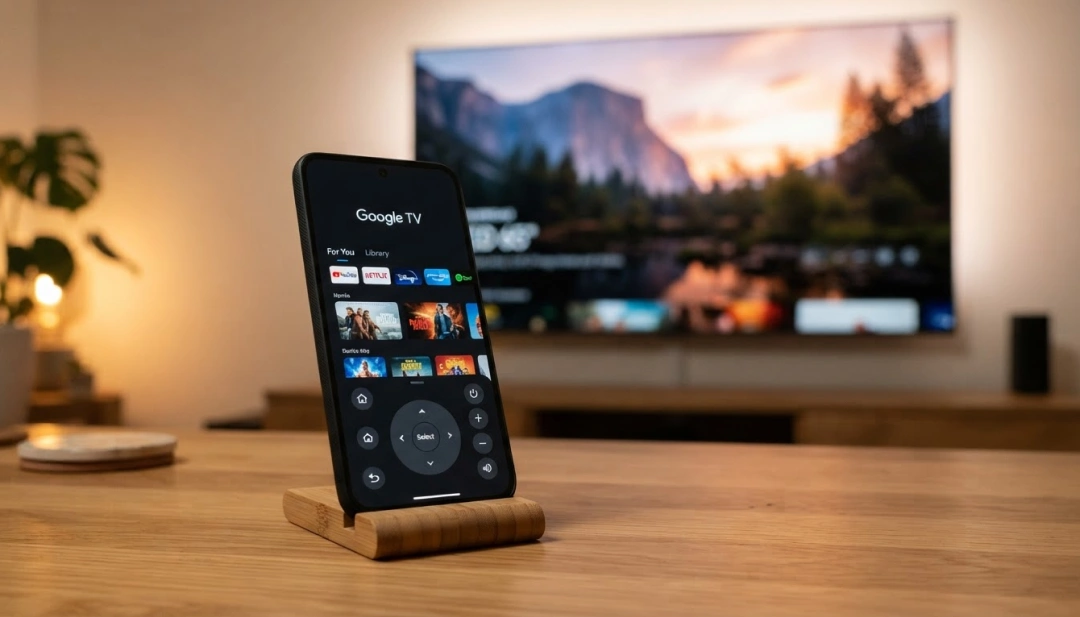
Aproveite também a funcionalidade de busca universal da Google TV. Quando você procura por um título específico usando a busca por voz ou texto, o sistema vasculha todos os seus aplicativos instalados e mostra onde esse conteúdo está disponível. Se um filme está grátis no Tubi mas pago no YouTube, a busca mostra as duas opções para você escolher.
Passo 6: Usar dados móveis e conectividade inteligente
Para aproveitar ao máximo os canais grátis da Google TV, você precisa de uma conexão de internet estável. Wi-Fi é a opção ideal, mas se sua TV está longe do roteador, você pode usar adaptadores como Chromecast com Google TV ou outros dispositivos que suportam Wi-Fi 6. Uma boa conexão garante streaming sem travamentos e na melhor qualidade disponível.
Se você tem uma conexão lenta em casa, existem estratégias para melhorar a experiência. Primeiro, tente aproximar a TV do roteador ou instale um repetidor de Wi-Fi. Segundo, verifique se outros dispositivos estão usando muita banda larga e reduza o número deles durante o streaming. Terceiro, configure a qualidade automática de vídeo em seus aplicativos para que ajustem-se à sua velocidade de internet.
Outra dica importante é manter seu sistema operacional atualizado. Google TV recebe atualizações regularmente que melhoram performance e adicionam novas funcionalidades. Vá em Configurações > Sobre e procure por atualizações disponíveis. Essas atualizações frequentemente trazem melhorias na velocidade de streaming e compatibilidade com novos aplicativos.
Passo 7: Gerenciar publicidade e otimizar a experiência
Como a maioria dos serviços gratuitos é financiada por publicidade, você verá anúncios enquanto assiste conteúdo. Isso é completamente normal e necessário para que esses serviços continuem oferecendo conteúdo sem custo. A boa notícia é que muitos aplicativos permitem você pular anúncios após alguns segundos, então a experiência não é tão intrusa quanto poderia ser.
Para otimizar sua experiência com publicidade, algumas dicas podem ajudar. Primeiro, verifique nas configurações de cada aplicativo se há opções para controlar preferências de anúncios. Segundo, se você assiste muito conteúdo, considere usar a função “Do Not Track” nas configurações gerais para limitar rastreamento. Terceiro, organize seus aplicativos de forma que aqueles com menos anúncios fiquem mais acessíveis.
Outra estratégia é usar a funcionalidade de perfis de usuário na Google TV. Se você compartilha sua TV com familiares, crie perfis separados. Isso não apenas personaliza recomendações para cada pessoa, mas também separa histórico de visualização. Além disso, alguns aplicativos oferecem experiências diferentes baseado no perfil, e em alguns casos usuários específicos podem ter menos anúncios.
Explorando aplicativos menos conhecidos mas muito bons
Além dos aplicativos populares como YouTube e Pluto TV, existem várias joias escondidas na Google Play Store que oferecem conteúdo excelente sem custo. Aplicativos como The Roku Channel, Freevee (da Amazon), e até plataformas de rádio como TuneIn oferecem conteúdo surpreendentemente rico. Muitas pessoas ignoram esses aplicativos porque não são tão divulgados quanto os principais, mas eles valem cada minuto investido.
Para encontrar esses aplicativos, explore as categorias de “Aplicativos em destaque” e “Novos e tendências” na Play Store. Leia as avaliações de outros usuários para ter uma ideia da qualidade. Você também pode procurar por categorias específicas como “Documentários”, “Filmes antigos” ou “Séries de TV” para descobrir aplicativos temáticos que você poderia ter perdido. Às vezes, os melhores aplicativos são aqueles que resolvem um nicho específico muito bem.
Não tenha medo de instalar vários aplicativos e testar. Como tudo é gratuito, você não está perdendo dinheiro ao experimentar. Se um aplicativo não agradar, simplesmente desinstale e tente outro. Essa exploração é parte divertida da experiência e você provavelmente descobrirá novos favoritos que nem sabia que existiam.
Configurações essenciais para melhor desempenho
Depois de instalar seus aplicativos favoritos, otimizar as configurações gerais da sua Google TV faz uma grande diferença na performance. Vá em Configurações > Aplicativos e procure por opções de armazenamento. Se sua TV está com espaço limitado, desinstale aplicativos que você não usa mais para liberar espaço para novos downloads. Espaço insuficiente pode causar travamentos e pior performance geral do sistema.
Outro ajuste importante é configurar as preferências de qualidade de vídeo. Na maioria dos aplicativos de streaming, você encontra configurações de resolução dentro do menu de qualidade. Se você tem uma TV 4K e internet rápida, defina para a qualidade máxima. Se sua internet é mais lenta ou sua TV é 1080p, ajuste para uma resolução apropriada. Isso evita buffering constante e garante uma experiência suave.
Também é recomendável limpar o cache regularmente. Vá em Configurações > Apps > Gerenciar aplicativos instalados, selecione cada aplicativo e limpe o cache. Isso libera espaço e frequentemente resolve problemas de funcionamento lento. Faça isso a cada alguns meses para manter o sistema funcionando otimizado. Você notará uma melhora clara na velocidade de carregamento dos aplicativos.
Por fim, habilite a atualização automática de aplicativos se ainda não fez. Vá em Play Store > Configurações > Preferências e ative “Atualizar apps automaticamente”. Isso garante que seus aplicativos sempre tenham as versões mais recentes com melhorias de performance e compatibilidade. Atualizações automáticas rodam geralmente durante a noite quando você não está usando a TV.
Conclusão
Assistir canais grátis no Google TV é totalmente viável e oferece uma quantidade impressionante de conteúdo de qualidade. Seguindo os passos deste guia, você conseguirá montar uma biblioteca completa de aplicativos e canais sem gastar nada. O segredo é instalar a combinação certa de aplicativos, configurar sua tela inicial de forma inteligente e manter seu sistema atualizado e otimizado.
Lembre-se que a Google TV é uma plataforma em constante evolução, e novos aplicativos e funcionalidades surgem regularmente. Continue explorando a Play Store periodicamente para descobrir novas opções. Com paciência e criatividade na organização de seus aplicativos, você criará uma experiência de entretenimento rica e completamente gratuita. Aproveite sua Google TV ao máximo e desfrute de horas de diversão sem compromisso financeiro.